Extension navigateur · DLP

La politique intervient avant que la donnée parte.

Le navigateur est l’endroit où les personnes choisissent, copient et envoient. Sorvek y applique la réponse que votre équipe a définie, au moment exact où elle compte.

01 · Connecter

La protection commence par un état clair.

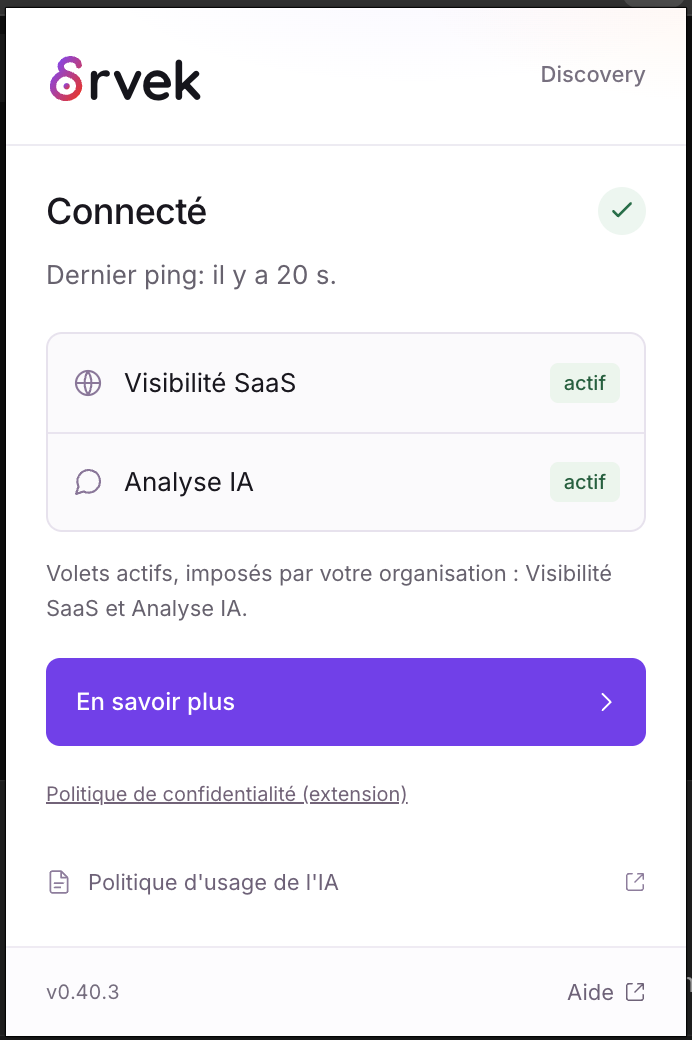
Quand la connexion est requise, Sorvek indique la marche à suivre. Une fois connectée, l’extension affiche les volets actifs définis par votre organisation.
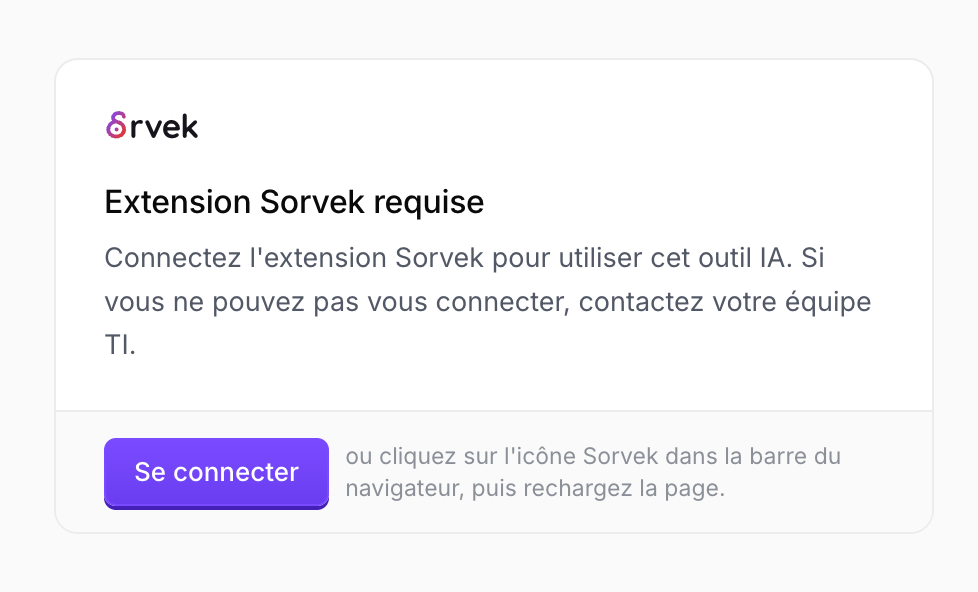
Sorvek demande de connecter l’extension avant d’utiliser un outil IA.
Une consigne avant l’accès à l’outil IA.
Extension Sorvek connectée, avec les volets Visibilité SaaS et Analyse IA actifs.
L’état de l’extension, visible en un regard.

02 · Appliquer la règle

Au moment d’envoyer, une réponse explicite.

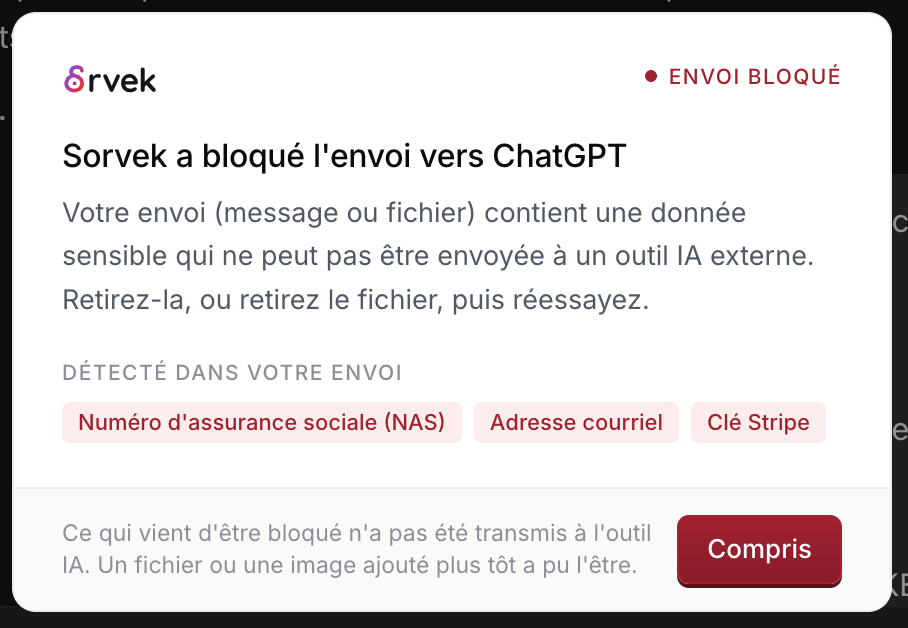
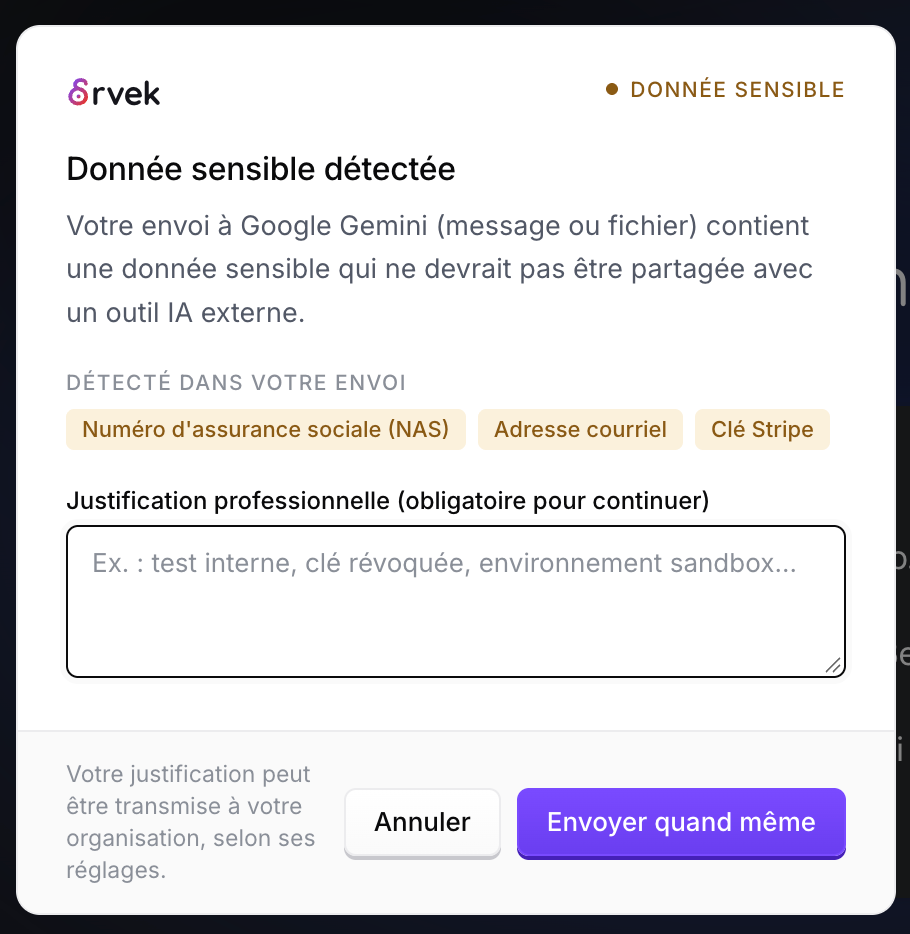
Bloquer un envoi ou demander une justification : la réponse suit votre politique. La personne voit les catégories détectées et les options qui lui restent.
01

Arrêter l’envoi sensible

Envoi vers ChatGPT bloqué : catégories NAS, adresse courriel et clé Stripe détectées, sans leurs valeurs.
Un blocage expliqué, sans afficher les valeurs sensibles.
02

Demander une justification

Avertissement avant un envoi vers Google Gemini, avec justification professionnelle obligatoire pour continuer.
Annuler ou justifier la poursuite, selon la règle configurée.

03 · Orienter

Une limite, avec une suite possible.

Un outil peut être interdit par votre organisation. Le message rend la règle visible et peut proposer des alternatives approuvées pour poursuivre le travail.
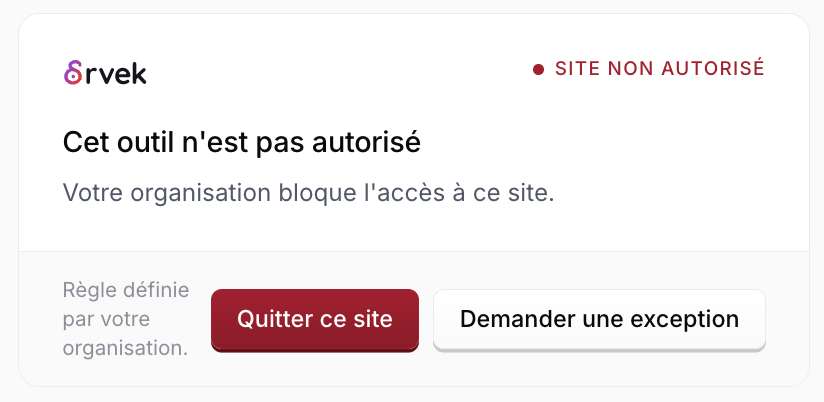
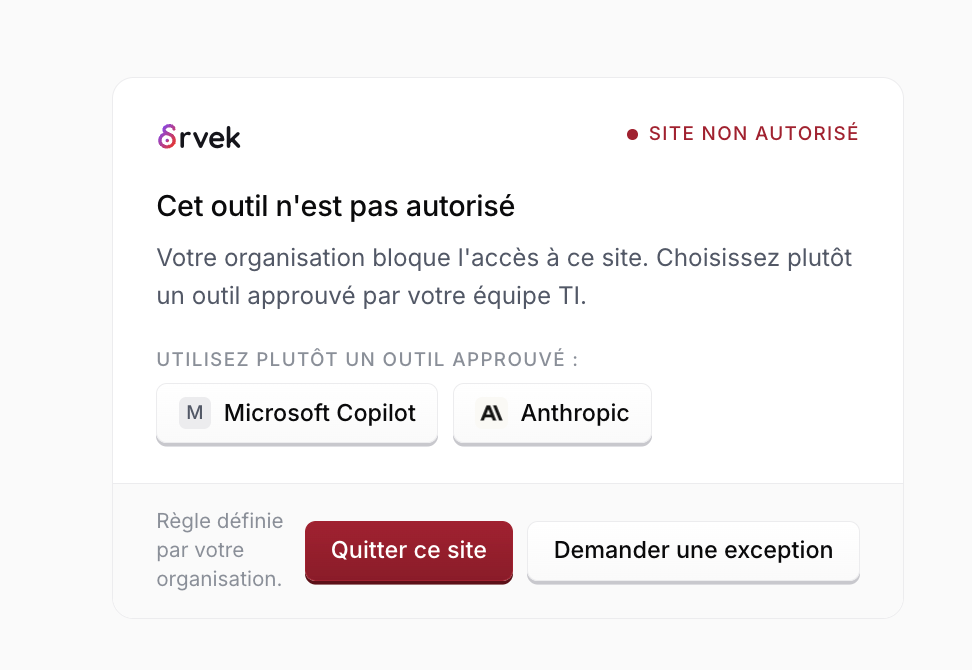
Accès à un outil non autorisé : quitter le site ou demander une exception.
Quitter l’outil ou demander une exception.
Sorvek propose Microsoft Copilot et Claude comme alternatives approuvées par l’équipe TI.
Retrouver les outils approuvés par votre équipe TI.

04 · Expliquer le besoin

Une exception se demande avec du contexte.

La personne peut expliquer son besoin professionnel depuis le message de blocage. La justification accompagne sa demande à l’équipe TI.

Les alternatives approuvées restent visibles pendant la demande.
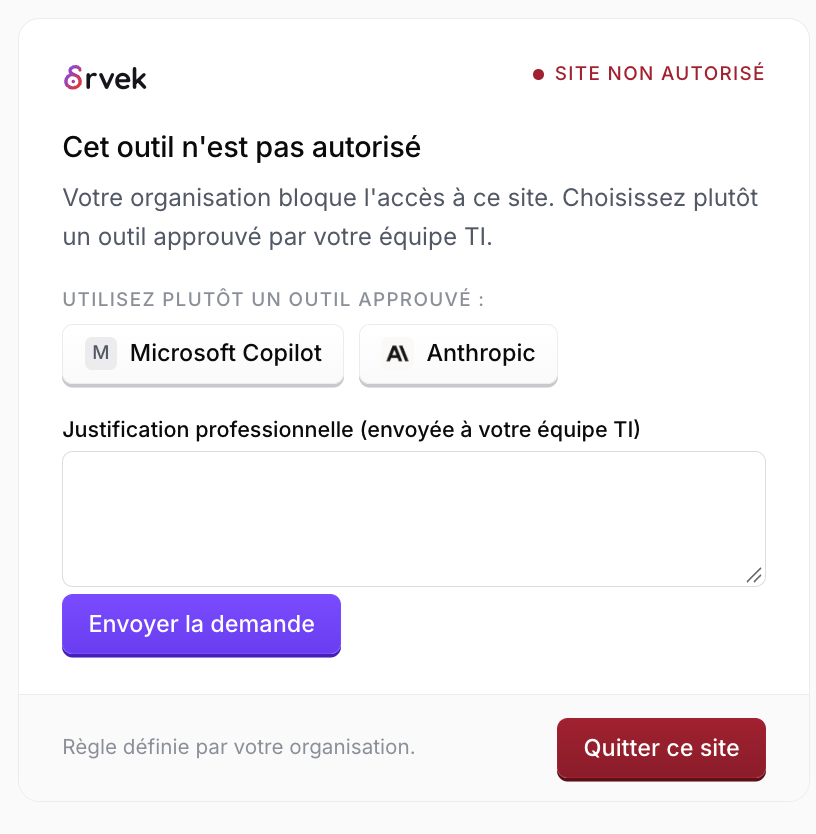
Demande d’exception avec une justification professionnelle à transmettre à l’équipe TI. Microsoft Copilot et Claude restent proposés comme alternatives.
Le besoin est formulé au moment où la règle s’applique.

05 · Retrouver le contexte

Côté équipe, la suite de l’événement reste lisible.

Les notifications distinguent ici un envoi bloqué et un envoi annulé après avertissement. L’équipe retrouve l’outil concerné et l’issue observée.
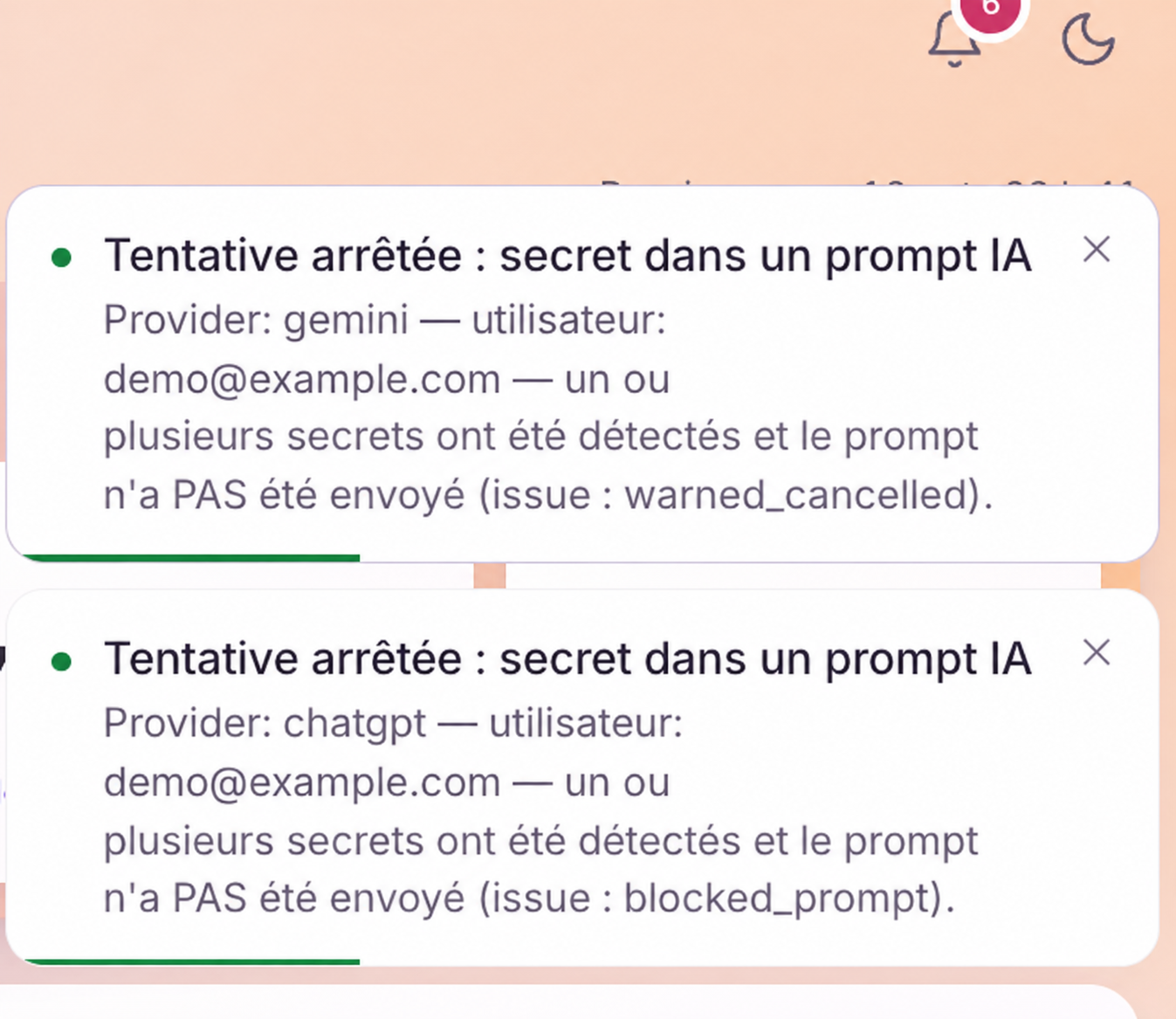
Deux notifications Sorvek distinguent un envoi bloqué d’un envoi annulé après avertissement.
Deux événements, deux issues distinctes dans Sorvek.

Six situations. Six réponses visibles.

Captures du produit réel, sans son. Chaque démo s’arrête aux moments clés pour expliquer ce qui se passe, et vous avancez à votre rythme.

Protection avant identification

Les outils IA restent protégés avant que la session ne soit établie.

Ouvrir le fichier vidéo

Bloquer

Une clé AWS collée dans ChatGPT est arrêtée avant l’envoi.

Ouvrir le fichier vidéo

Avertir et justifier

Un NAS et une carte déclenchent un avertissement accompagné d’une justification.

Ouvrir le fichier vidéo

Caviarder

La valeur sensible est remplacée avant que le reste du texte soit envoyé.

Ouvrir le fichier vidéo

Rediriger

Un outil non approuvé peut être écarté au profit d’une option validée.

Ouvrir le fichier vidéo

Console d’administration

Les règles, motifs personnalisés et exceptions restent visibles côté équipe.

Ouvrir le fichier vidéo

Une règle claire. Une réponse proportionnée.

Le blocage n’est pas la seule option. Les réponses peuvent accompagner le travail tout en faisant respecter la politique décidée par votre organisation.

Observer

Journaliser le contexte

Conservez l’événement utile à l’équipe, sans interrompre le geste de la personne.

Aider

Avertir et demander une justification

Faites apparaître la règle au moment de l’action et laissez une trace de la décision.

Protéger

Bloquer ou caviarder

Arrêtez un envoi ou retirez uniquement la valeur sensible selon la règle appliquée.

Réorienter

Proposer l’outil approuvé

Lorsque cela convient à votre politique, donnez une issue de travail plutôt qu’une impasse.

Voir les usages IA et la couverture de capture

Les usages IA donnent le contexte. Les états de capture distinguent un outil visité, une interaction observée et une capture non prise en charge.

Usage actif des outils IA et visibilité de la capture IA : capture dégradée, visite sans interaction et capture non prise en charge.
Extraits de la console Usage IA. Les limites réelles de couverture restent affichées. Il ne s’agit pas d’une capture de la fenêtre de l’extension elle-même.

Retrouver le détail d’un échange IA

Consultez le statut d’un échange et les catégories détectées, sans exposer les valeurs sensibles. Ici, le statut « Bloqué » concerne l’échange affiché ; la couverture dépend de l’outil et du déploiement.

Échange ChatGPT portant le statut Bloqué et un risque DLP élevé, accompagné des catégories détectées.
Deux extraits du même échange anonymisé. Le statut Bloqué concerne cet échange observé uniquement. Les catégories sont montrées sans les valeurs sensibles.
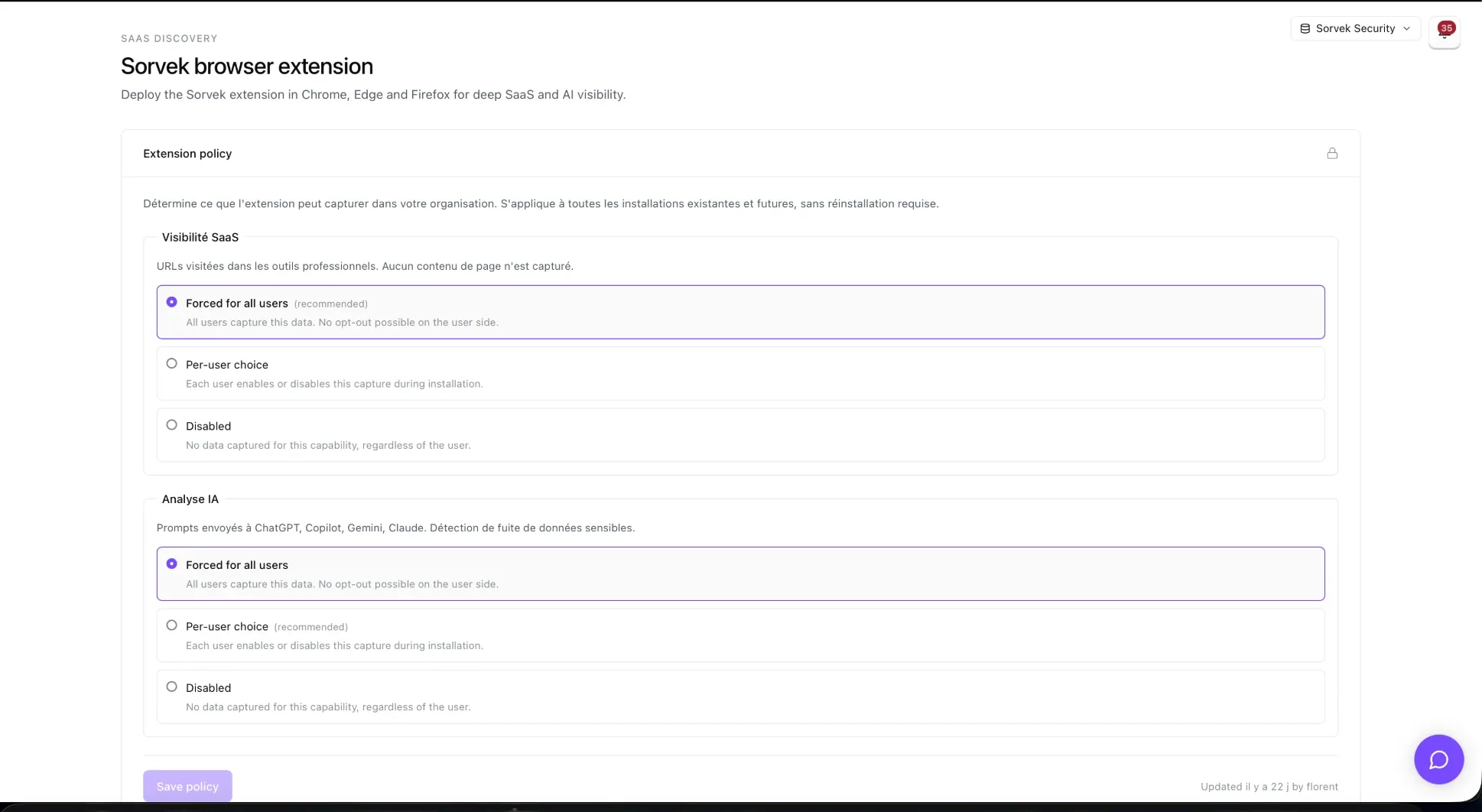
Écran de politique de l’extension Sorvek.
Les règles restent configurées par votre équipe.
Une couche dédiée au navigateur

Voir l’usage et la politique au même moment.

L’extension donne de la visibilité sur les usages SaaS et IA dans le navigateur, puis applique la réponse configurée pour l’outil concerné.

La protection est appliquée dans le navigateur. Vérifiez le périmètre de déploiement et les règles avec votre équipe avant l’activation.

Préparer une revue de politique

Les données ont besoin d’un bon dernier contrôle.

Regardons les outils, les usages et le niveau de réponse qui convient à votre organisation.